
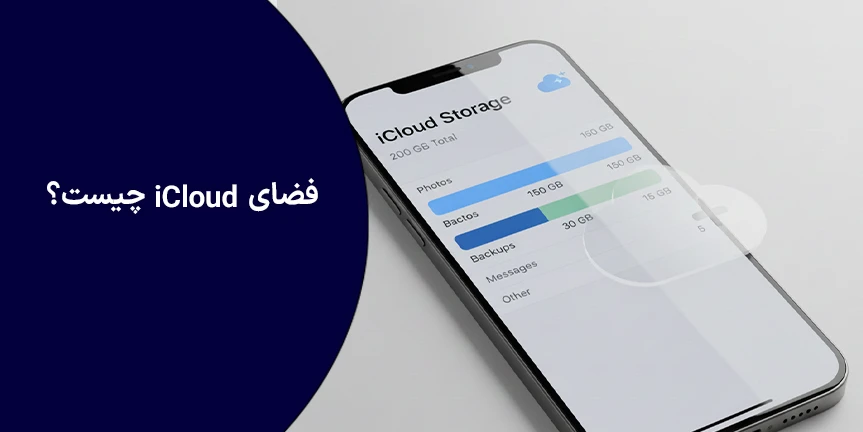

سرویس iCloud اپل؛ سرویس ابری اپل یا حافظه ابری آیفون است که امکان ذخیرهسازی اطلاعات و همگامسازی آنها بین دستگاههای مختلف را فراهم میکند. کاربران اپل معمولاً با مشکلاتی مثل کمبود فضای iCloud، عدم همگامسازی عکسها و فایلها و خطاهای مرتبط با اپل آیدی مواجه هستند. بنابراین ما قصد داریم در این مقاله، به بررسی تمامی این مسائل به صورت شفاف پرداخته و راهکارهای عملی و ساده برای حل هر مشکل ارائه دهیم تا بتوانید بدون دغدغه از فضای iCloud استفاده کنید.
فضای iCloud دقیقاً چیست؟
حتما برایتان این سوال پیش آمده که فضای آیکلود چیست و چه کاربردی دارد. فضای iCloud یا همان حافظه ابری آیفون متصل به اپل آیدی است، یعنی یک محل ذخیرهسازی آنلاین که اپل در اختیار شما قرار میدهد تا اطلاعات مهمتان را همیشه و همهجا همراه داشته باشید. این فضا روی سرورهای اپل نگهداری میشود و از طریق اینترنت قابل دسترسی است. در iCloud میتوانید مواردی مثل عکسها و ویدئوها، نسخه پشتیبان (Backup) آیفون، پیامها، مخاطبین، یادداشتها، تقویم و فایلها و اسناد iCloud Drive را ذخیره کنید تا اگر گوشیتان خراب شد، گم شد یا گوشی جدیدی خریدید، همهچیز با یک ورود به Apple ID برگردد.
تفاوت iCloud با iCloud Drive چیست؟
سرویس iCloud اپل یا حافظه ابری آیفون یک سرویس بزرگ و کلی است که همه چیز را شامل بکاپ گوشی، عکسها، پیامها، Find My، مخاطبین و… را مدیریت میکند. ولی iCloud Drive فقط بخشی از iCloud است که شبیه یک فولدر فایلها (شبیه Google Drive یا Dropbox) میباشد. در iCloud Drive فقط فایلها و پوشههایی که خودتان ذخیره میکنید، قرار میگیرند؛ یعنی بکاپ کامل گوشی و همه عکسها ذخیره نمیشوند، مگر اینکه خودتان منتقل کنید.
به زبان ساده به صورت زیر بیان کرد:
- iCloud = سرویس کامل مدیریت دادهها
- iCloud Drive = فضای فایلها داخل iCloud
چه چیزهایی از فضای iCloud استفاده میکنند؟
تقریباً هر بخش مهم از اطلاعات آیفون میتواند بخشی از فضای آیکلود شما را مصرف کند. در این قسمت با تمام مواردی که معمولاً فضای سرویس iCloud اپل را اشغال میکند، آشنا میشوید.
- Backup دستگاهها: بکاپ آیفون معمولاً بزرگترین مصرفکننده iCloud است، چون از تنظیمات، داده اپها و اطلاعات سیستم نسخه پشتیبان میگیرد. بسته به مقدار عکسها و اپها، بکاپ یک گوشی 128GB معمولاً ۳ تا ۱۵ گیگ فضا میگیرد. برای دیدن سهم بکاپها از مسیر Settings > Apple ID > iCloud > Manage Account Storage > Backups اقدام کنید.
- iCloud Photos: اگر iCloud Photos روشن باشد، تمام عکسها و ویدئوها در iCloud ذخیره میشوند و معمولاً بیشترین حجم iCloud را مصرف میکنند. مثلاً ۱۰۰۰ عکس حدود ۲ تا ۳ گیگ و هر ویدئوی 4K چند دقیقهای ۱ تا ۲ گیگ حجم میگیرد. حجم دقیق را میتوانید از طریق مسیر Settings > Apple ID > iCloud > Photos مشاهده کنید.
- Messages: پیامها خیلی حجیم نیستند اما عکسها، ویدئوها و فایلهای موجود در چتها میتوانند دهها گیگ فضا استفاده کنند؛ مثلاً چت خانوادگی پر از ویدئو ممکن است ۵ تا ۲۰ گیگ جا بگیرد. برای بررسی سهم پیامها وارد مسیر Settings > Apple ID > iCloud > Manage Account Storage > Messages شوید.
- iCloud Drive: فایلهایی که در اپ Files داخل پوشه iCloud Drive ذخیره میکنید، بخشی از فضای iCloud Storage را مصرف میکنند. مثلاً چند PDF چندصد مگ، یا پروژههای LumaFusion و بکاپ واتساپ چندین گیگ فضا میگیرند. حجم iCloud در Manage Account Storage قابل مشاهده است.
- Notes، Safari Data و Keychain: این بخشها معمولاً حجم کمی دارند. یادداشتها ممکن است بهخاطر عکسها و اسکنها تا ۵۰۰ مگ برسند، Safari فقط دادههایی مثل Reading List ذخیره میکند که معمولاً زیر ۲۰ مگ است و Keychain تقریباً هیچ فضایی نمیگیرد. سهم هرکدام در Manage Account Storage مشخص است.
- Mail (ایمیل iCloud): اگر از ایمیل @icloud.com استفاده میکنید، پیامها و پیوستها در iCloud ذخیره میشوند و با گذشت زمان میتوانند ۱ تا ۱۰ گیگ فضای زیادی مصرف کنند. برای دیدن سهم Mail وارد Manage Account Storage > Mail شوید.
- App Data (داده اپلیکیشنها): بعضی برنامهها مثل WhatsApp، GoodNotes، Notability یا بازیها دادهها و فایلهای خود را در iCloud ذخیره میکنند. این دادهها بسته به اپ ممکن است از چند مگ تا چند گیگ باشند؛ مثلاً بکاپ واتساپ معمولاً ۱ تا ۱۰ گیگ است. حجم هر اپ را در Manage Account Storage ببینید.
ظرفیتهای فضای iCloud چقدر است؟
اپل بهصورت پیشفرض ۵ گیگابایت فضای رایگان برای هر اپل آیدی ارائه میدهد که معمولاً فقط برای بکاپهای خیلی سبک یا ذخیره مخاطبین و یادداشتها کافی است. برای استفاده واقعی از iCloud مخصوصاً اگر iCloud Photos یا بکاپ کامل آیفون فعال باشد، باید از یکی از پلنهای پولی استفاده کرد که ویژگی آنها به شرح زیر است:
- ۵۰GB برای کاربران ساده
- ۲۰۰GB برای خانوادهها یا افرادی که عکس و ویدئوی زیاد دارند
- ۲TB برای افرادی که نیاز جدی به ذخیرهسازی ابری دارند
قیمت این پلنها در هر کشور متفاوت است، چون اپل هزینهها را بر اساس ارزش پول همان کشور، مالیاتها و قوانین محلی تعیین میکند. به همین دلیل است که انتخاب ریجن Apple ID اهمیت زیادی دارد؛ چون اگر ریجن شما کشوری باشد که قیمتها بالا است یا پرداخت در آن سخت انجام میشود، تمدید و ارتقا مشکلتر است. برای ارتقای فضای سرویس iCloud اپل هم باید از روش پرداخت معتبر در همان ریجن استفاده کنید یا اگر امکانات پرداخت خارجی ندارید، خرید گیفت کارت اپل بهترین گزینه است تا حساب اپل آیدی همان کشور را شارژ کنید و اشتراک را فعال نگه دارید.
تفاوت iCloud+ با iCloud معمولی چیست؟
iCloud نسخهٔ پایه و رایگان سرویس ابری اپل است که فقط امکانات اصلی مثل همگامسازی مخاطبین، یادداشتها، بکاپ، عکسها و iCloud Drive را ارائه میدهد. اما iCloud+ نسخه ارتقا یافته و پولی iCloud است که علاوهبر افزایش فضای iCloud، چند قابلیت امنیتی و حریم خصوصی اضافه هم ارائه میدهد؛ قابلیتهایی که iCloud عادی ندارد و در ادامه به بررسی هر یک پرداخته میشود.
- Private Relay: قابلیت Private Relay در iCloud+ مثل یک ابزار تغییر آی پی نیمهخصوصی عمل کرده و آیپی واقعی شما را از وبسایتها پنهان میکند تا ردگیری نشوید. این قابلیت برای کاربر ایرانی بیشتر از نظر حریم خصوصی و امنیت مفید است، اما برای دور زدن محدودیتها یا تحریمها کاربردی ندارد. iCloud معمولی این ویژگی را ارائه نمیدهد.
- Hide My Email: از دیگر تفاوتها Hide My Email است که به شما اجازه میدهد ایمیلهای تصادفی و ناشناس بسازید تا هنگام ثبتنام در سایتها ایمیل اصلیتان را لو ندهید. این برای کاربران ایرانی بسیار کاربردی است چون جلوی اسپم، تبلیغات و ریسک لو رفتن ایمیل را میگیرد. این قابلیت فقط در iCloud+ فعال است و در نسخه معمولی وجود ندارد.
- Custom Email Domain: با Custom Email Domain میتوانید دامنه شخصی خودتان (مثل yourname.com) را به سرویس iCloud اپل وصل کنید و ایمیلهای حرفهای بسازید. این ویژگی برای ایرانیهایی که کسبوکار کوچک دارند یا میخواهند ایمیل رسمیتر داشته باشند، بسیار مفید است. iCloud معمولی از این امکان پشتیبانی نمیکند و فقط iCloud+ آن را ارائه میدهد.
- HomeKit Secure Video: این قابلیت مخصوص افرادی است که دوربینهای هوشمند HomeKit دارند؛ iCloud+ ویدئوهای امنیتی را رمزنگاریشده و امن در iCloud ذخیره میکند و بسته به پلن، از ۱ تا تعداد نامحدود دوربین پشتیبانی میکند. این ویژگی برای کاربران ایرانی فقط زمانی مفید است که دستگاههای HomeKit داشته باشند وگرنه استفادهای ندارد.
- افزایش Storage: بزرگترین تفاوت قابل لمس بین iCloud و iCloud+ افزایش فضای ذخیرهسازی است؛ iCloud معمولی فقط ۵GB میدهد، اما iCloud+ سه پلن ۵۰GB، ۲۰۰GB و ۲TB ارائه میکند. این افزایش حجم iCloud برای کاربر ایرانی ضروری است چون بدون آن نمیتوان بکاپ کامل گرفت یا iCloud Photos را فعال کرد.
فضای iCloud با فضای گوشی چه فرقی دارد؟
حافظه آیفون یک حافظه فیزیکی است که داخل خود دستگاه قرار دارد و تمام فایلها،عکسها، ویدئوها، اپها و دانلودها همه روی همین سختافزار ذخیره میشوند. اما iCloud یک فضای ابری است که در سرورهای اپل ذخیره شده و هیچ وابستگی به حافظه داخلی گوشی ندارد؛ فقط با اینترنت قابل دسترسی است و صرفاً برای همگامسازی و نگهداری نسخه آنلاین دادهها استفاده میشود.
وقتی عکسی را روی گوشی حذف میکنید، یعنی آن را از حافظه فیزیکی آیفون پاک میکنید. اگر iCloud Photos خاموش باشد، این حذف هیچ اثری روی iCloud ندارد. ولی اگر iCloud Photos روشن باشد، حذف عکس از گوشی و iCloud یکی است و هر تغییری روی یکی، روی دیگری هم اعمال میشود. همچنین وقتی عکسی را از iCloud Storage حذف میکنید، اگر همگامسازی فعال باشد، آن عکس از همه دستگاهها پاک میشود، اما اگر همگامسازی خاموش باشد، فقط نسخه ابری حذف میشود و در گوشی باقی میماند. این دو فضا کاملاً مستقلاند؛ برای همین است که ممکن است گوشی پر باشد ولی iCloud پر نباشد. مثلاً گوشی پر از اپها، ویدئوهای دانلودی و فایلهای واتساپ باشد که اصلاً در iCloud ذخیره نمیشوند. در نهایت فضای آیفون محل ذخیرهسازی واقعی و فیزیکی است در صورتی که iCloud فقط یک نسخه ابری و آنلاین میباشد. یکی میتواند پر شود و دیگری نه، چون کارکرد و محل ذخیرهسازی آنها کاملاً متفاوت است.
چرا فضای iCloud پر میشود؟
فضای سرویس iCloud اپل معمولاً بهخاطر بکاپهای قدیمی دستگاهها پر میشود؛ مخصوصاً وقتی چند iPhone یا iPad به یک اپل آیدی وصل باشند و بکاپهای بلااستفاده همچنان ذخیره مانده باشند. از طرف دیگر، فعال بودن iCloud Photos بدون مدیریت باعث میشود کل Photo Library شامل عکسهای تکراری، اسکرینشاتها و ویدئوهای حجیم، سریع فضا را مصرف کند. بخش Messages in iCloud نیز یکی از مقصرهای پنهان است، چون عکسها، ویدئوها و ویسهای داخل چتها همه در فضای iCloud ذخیره میشوند. App Data هم شامل فایلهای پنهان، سند اپها و دیتای بازیهاست که معمولاً حجمی بیش از تصور میگیرد. در نهایت، یک Mailbox پر از ایمیلهای قدیمی یا ضمیمههای بزرگ میتواند بخش قابلتوجهی از فضای iCloud Mail را اشغال کند و باعث پر شدن سریع ظرفیت شود.
چطور بفهمیم چه چیزی بیشتر از همه فضا را گرفته است؟
برای اینکه بفهمید چه چیزی بیشترین فضای iCloud را اشغال کرده، کافی است از مسیر Settings > Apple ID > iCloud > Manage Account Storage وارد بخش مدیریت حافظه شوید؛ در این صفحه یک نمودار کامل میبینید که نشان میدهد کدام دستهها، مثل Photos، Backups، Messages، iCloud Drive یا Mail بیشترین حجم را مصرف کردهاند و با انتخاب هر بخش میتوانید جزئیات بیشتری ببینید و آن را مدیریت کنید. در این قسمت میتوانید بکاپهای قدیمی را حذف کنید، عکسها و ویدئوهای سنگین را پاک یا دانلود کرده، پیامها و فایلهای داخل مکالمات را آزاد و فایلهای اضافی iCloud Drive را مرتب نمایید. بخش Other System Data گاهی حجم غیرعادی پیدا میکند، چون شامل فایلهای موقتی، کش اپها، نسخههای قدیمی اسناد یا دادههای باقیمانده از حذف اپها است؛ این دادهها معمولاً بهطور خودکار مدیریت میشوند اما اگر زیاد شوند، با پاکسازی بکاپهای قدیمی، غیرفعال/فعال کردن دوباره برخی سرویسها یا خالی کردن فضای اپها میتوان حجم آن را کاهش داد.
روشهای خالی کردن فضای iCloud؛ کاملترین راهنما
در این قسمت یک راهنمای کامل و مرحلهبهمرحله برای خالی کردن فضای iCloud با مسیر دقیق تنظیمات و نکات امنیتی ارائه میشود.
1.حذف بکاپهای اضافی: iCloud Storage معمولاً از دستگاههای قدیمی شما هم بکاپ میگیرد که فضای زیادی اشغال میکند. روش آن به شرح زیر است:
- به Settings > [نام خود] > iCloud > Manage Storage > Backups بروید.
- لیست دستگاهها را بررسی کنید و دستگاههایی که دیگر استفاده نمیکنید را انتخاب نمایید.
- روی Delete Backup کلیک کرده و تایید کنید.
قبل از حذف، مطمئن شوید که بکاپ مورد نیاز را نگه داشتهاید، زیرا این اطلاعات قابل بازیابی نخواهند بود.
2. مدیریت iCloud Photos بدون از دست دادن عکس: اگر iCloud Photos فعال است، همه عکسها و ویدئوها در فضای iCloud با انجام مراحل زیر ذخیره میشوند.
- Settings > [نام خود] > iCloud > Photos را باز کنید.
- گزینه iCloud Photos را فعال نگه دارید تا عکسها در iCloud باشند، اما نسخههای محلی را مدیریت کنید.
هر عکس که از iCloud پاک شود، از همه دستگاههای متصل هم پاک میشود. برای امنیت، قبل از پاکسازی حتماً روی کامپیوتر یا هارد خود، نسخه پشتیبان داشته باشید.
3. استفاده از Optimize iPhone Storag: این گزینه به شما اجازه میدهد تا نسخههای سبکتر عکسها روی دستگاه نگه داشته و نسخه اصلی در iCloud ذخیره شود. مسر انجام آن به شرح زیر است:
- Settings > [نام خود] > iCloud > Photos > Optimize iPhone Storage را فعال کنید.
- این روش مطمئن است و هیچ دادهای از iCloud پاک نمیشود؛ فقط نسخه اصلی در فضای ابری نگه داشته میشود.
4. آرشیو عکسها روی کامپیوتر: انتقال عکسها به هارد یا کامپیوتر فضای iCloud را خالی میکند.
- آیفون/آیپد را به کامپیوتر وصل کنید.
- عکسها را وارد کنید.
- پس از انتقال و اطمینان از نسخه پشتیبان، میتوانید عکسها را از iCloud حذف کنید.
مطمئن شوید فایلها به درستی منتقل شدهاند.
5. پاکسازی Messages و فایلهای ویدئویی: پیامها و ضمیمهها (عکس، ویدئو) حجم iCloud را به صورت قابل توجهی اشغال میکنند. برای پاک کردن آنها مراحل زیر را انجام دهید:
- Settings > Messages > Keep Messages را بررسی و روی 30 Days یا 1 Year تنظیم کنید.
- در Messages، گفتگوهای قدیمی یا فایلهای سنگین را حذف کنید.
قبل از حذف، اگر اطلاعات مهمی دارید، از آنها اسکرینشات یا نسخه پشتیبان بگیرید.
6. حذف App Data غیرلازم: برخی برنامهها اطلاعات زیادی در iCloud ذخیره میکنند. با روش زیر میتوانید اطلاعات غیر ضروری را حذف کنید:
- Settings > [نام خود] > iCloud > Manage Storage > [App Name]
- دادههای غیرضروری را حذف کنید یا قابلیت ذخیرهسازی در iCloud را خاموش کنید.
قبل از حذف، مطمئن شوید اطلاعات ضروری برنامه را نیاز ندارید چرا که حذف غیرقابل بازگشت است.
7. مدیریت iCloud Mail: صندوق ایمیل بزرگ میتواند فضای iCloud را پر کند. پس:
- وارد Mail app شوید.
- ایمیلهای قدیمی و ضمیمههای سنگین را حذف کنید.
- میتوانید از Settings > [نام خود] > iCloud > Manage Storage > Mail برای بررسی استفاده استفاده کنید.
قبل از حذف، ایمیلهای مهم را به یک حساب دیگر یا کامپیوتر منتقل کنید.
8. انتقال فایلها به حافظههای دیگر: فایلهای iCloud Drive هم حجم زیادی میگیرند. بنابراین با انجام روش زیر فایلها را به حافظه دیگری منتقل کنید:
- Files app > iCloud Drive را باز کنید.
- فایلهای سنگین را انتخاب و به کامپیوتر، هارد اکسترنال یا سرویسهای ابری دیگر منتقل کنید.
- پس از انتقال، فایلهای اصلی در iCloud را حذف نمایید.
مطمئن شوید فایلها به درستی منتقل شده و نسخه پشتیبان دارند؛ در غیر این صورت ممکن است دادهها از دست بروند.
ارتقای فضای iCloud: روشها، قیمتها، نیازمندیها
اگر فضای iCloud شما پر شده، ارتقا به یک پلن بالاتر سادهترین راه برای ادامه استفاده از سرویسهای اپل است. با این حال چند نکته مهم وجود دارد که قبل از ارتقا باید بدانید.
نیاز به Payment Method معتبر برای ارتقای فضای iCloud
اپل برای ارتقای فضای iCloud نیاز به روش پرداخت معتبر دارد. بدون وارد کردن کارت اعتباری یا گیفت کارت معتبر، امکان خرید یا ارتقا فضای iCloud وجود ندارد. کاربران ایرانی نیز به دلیل محدودیتهای بانکی بینالمللی نمیتوانند به راحتی کارتهای خارجی وارد کنند. در چنین شرایطی، گیفت کارت اپل به عنوان جایگزین مطمئن عمل میکند و امکان شارژ اپل آیدی برای خرید فضای بیشتر را فراهم میآورد.
تفاوت ریجنها و مالیاتها برای ارتقای فضای iCloud
قیمت پلنهای iCloud بر اساس ریجن اپل آیدی متفاوت است و شامل مالیات محلی هر کشور میشود. حتی اگر پلنها مشابه باشند، هزینه نهایی با توجه به نرخ مالیات و ارز محلی تغییر میکند. بنابراین، ریجن اپل آیدی روی قیمت واقعی تاثیر مستقیم دارد.
ارتقای فضای iCloud در کشورهایی با قیمت ارزانتر
برخی کشورها، به دلیل مالیات پایین یا نرخ ارز مناسب، پلنهای iCloud را با قیمت کمتری ارائه میدهند. معمولاً ریجنهایی مثل ترکیه، امارات یا هند گزینههای مقرون به صرفهتری هستند.
هشدار! تغییر ریجن باید با دقت انجام شود تا اشتراکهای دیگر یا اپلیکیشنهای خریداری شده به مشکل برخورد نکنند.
بهترین گزینه برای کاربران ایران برای ارتقای فضای iCloud
برای کاربران ایرانی، استفاده از گیفت کارت اپل معمولاً سادهترین و امنترین راه است. به این صورت که با شارژ اپل آیدی از طریق گیفت کارت، میتوان بدون نیاز به کارت اعتباری خارجی، فضای iCloud را ارتقا داد. این روش قانونی و امن است.
ارتباط فضای iCloud با ریجن اپل آیدی
فضای iCloud و پلنهای آن به طور مستقیم با ریجن اپل آیدی شما مرتبط هستند. تغییر ریجن یا انتخاب نادرست میتواند روی دسترسی، قیمت و روش پرداخت شما تأثیر بگذارد.
- ریجن تعیینکننده پلنها: ریجن اپل آیدی مشخص میکند چه پلنهایی برای ارتقای iCloud در دسترس شما هستند؛ برخی پلنها ممکن است در یک کشور موجود باشند اما در کشور دیگر قابل خرید نباشند.
- قیمتها، مالیات و روش پرداخت تابع ریجن است: هزینه اشتراک و مالیات iCloud بر اساس ریجن اپل آیدی متفاوت بوده و روشهای پرداخت نیز تابع ریجن مشخص میشوند؛ در برخی کشورها کارت اعتباری لازم است و در برخی، گیفت کارت استفاده میشود.
- اگر ریجن اشتباه باشد، Upgrade ممکن نیست: در صورتی که ریجن اپل آیدی با منطقه مورد نظر مطابقت نداشته باشد، ارتقا فضای iCloud با خطا مواجه میشود و حتی وارد کردن کارت یا گیفت کارت هم بینتیجه خواهد بود.
- راه حل برای کاربران ایرانی: برای کاربران ایرانی، استفاده از گیفت کارت اپل سادهترین و امنترین راه است؛ با شارژ اپل آیدی از طریق گیفت کارت، میتوان بدون کارت بینالمللی فضای iCloud را افزایش داد.
آیا حذف عکس از iCloud باعث حذف عکس از گوشی میشود؟
وقتی iCloud Photos فعال باشد، همه عکسها و ویدئوهای شما بین دستگاهها همگامسازی (Sync) میشوند. بنابراین، اگر عکسی را از iCloud حذف کنید، بهطور خودکار از همه دستگاههای متصل به همان اپل آیدی هم حذف میشود. تنها راه امن برای پاکسازی بدون از دست دادن اطلاعات، دانلود نسخه Local Archive روی کامپیوتر یا هارد خارجی قبل از حذف است.
آیا ممکن است iCloud عکسها را خودبهخود حذف کند؟
به طور معمول iCloud عکسها را خودبهخود حذف نمیکند، اما چند نکته مهم وجود دارد.
- Optimize iPhone Storage: وقتی Optimize iPhone Storage فعال است، نسخههای سبکتر روی دستگاه ذخیره میشوند و نسخه اصلی در iCloud است؛ ممکن است برخی عکسها به نظر کم شوند، اما حذف نشدهاند.
- Recently Deleted: عکسهایی که حذف میکنید، تا ۳۰ روز در این پوشه میمانند و پس از آن بهطور خودکار پاک میشوند.
- باگها و خطاهای نرمافزاری: در موارد نادر، مشکلات نرمافزاری میتواند باعث از دست رفتن عکسها شود.
- خاموش شدن Sync: اگر همگامسازی iCloud Photos خاموش شود، تغییرات روی دستگاه دیگر اعمال نمیشوند و ممکن است باعث سردرگمی شود.
- تعویض دستگاه بدون بکاپ: انتقال یا تعویض دستگاه بدون داشتن نسخه پشتیبان، میتواند منجر به از دست رفتن دائمی عکسها شود.
آیا میتوان چند اپلآیدی را روی یک فضای iCloud داشت؟
با قابلیت Family Sharing، اپل امکان اشتراکگذاری فضای iCloud بین اعضای خانواده را فراهم کرده است. با این روش، چند اپلآیدی میتوانند از یک پلن فضای iCloud استفاده کنند، بدون اینکه اطلاعات شخصی هر نفر با دیگری ترکیب شود. با قابلیت Share iCloud Storage نیز، پس از فعال کردن اشتراکگذاری، هر عضو خانواده میتواند فضای خود را برای بکاپ، عکسها و فایلها استفاده کند، اما دادهها به صورت جداگانه و خصوصی باقی میمانند. توجه کنید که اشتراکگذاری فضای iCloud به معنای دسترسی کامل به اطلاعات شخصی دیگران نیست؛ هر اپلآیدی فقط به فضای خالی مشترک دسترسی دارد و محتوای شخصی سایر اعضا محفوظ است.
راهنمای رفع خطاهای رایج فضای iCloud
5 خطای رایج در فضای iCloud وجود دارد که در این قسمت به بررسی هر خطا، دلیل وقوع آن و روشهای حل و برطرف شدن هر خطا پرداخته میشود.
1) iCloud Storage Is Full؛ فضای iCloud پر است
این خطا معمولاً وقتی ظاهر میشود که مجموع عکسها، ویدئوها، بکاپها و فایلهای برنامهها از ظرفیت ۵ گیگابایتی (پلن رایگان) بیشتر شده باشد. بزرگترین مقصر هم معمولاً Photo Library و Backupهای قدیمی هستند. برای حل آن میتوانید مراحل زیر را انجام دهید:
- پاک کردن بکاپهای قدیمی از طریق مسیر زیر:
Settings → Apple ID → iCloud → Manage Storage → Backups - خاموش کردن بکاپ اپهای غیرضروری مانند واتساپ، تلگرام، بازیها
- فعالسازی Optimize Photos از طریق مسیر زیر:
Settings → Photos → Optimize iPhone Storage - خالی کردن فضای Messages از طریق مسیر زیر:
Settings → Messages → Delete Attachments / Auto-Delete
2) Cannot Upgrade؛ نمیتوان فضای iCloud را ارتقا داد
3 دلیل اصلی برای این خطا وجود دارد که از مهمترین آنها میتوان به موارد زیر اشاره کرد:
- مشکل ریجن Apple ID (مثلاً ریجن ایران، ترکیبی، یا قبلاً تغییر داده شده).
- معتبر نبودن روش پرداخت معتبر
- اتصال ابزار تغییر آی پی ناپایدار یا سرور اپل مسدود.
برای حل و برطرف کردن این خطاها مراحل زیر را سپری کنید:
- مطمئن شوید ریجن Apple ID همان ریجن روش پرداخت است(مثلاً اگر گیفتکارت آمریکا استفاده میکنید → ریجن US).
- اگر ایران هستید، معمولاً باید از گیفت کارت آیتونز یا حسابهای شارژی Apple استفاده کنید.
- از ابزار تغییر آی پی پایدار با لوکیشن ثابت استفاده کنید.
3) Payment Method Declined؛ روش پرداخت رد شد
این خطا یعنی اپل روش پرداخت را معتبر نمیداند. برای کاربران ایرانی معمولاً بهخاطر دلایل زیر اتفاق میافتد:
- ثبت کارت بانکی غیرهمریجن با Apple ID
- استفاده از ویزا کارت یا مسترکارت غیر معتبر
- تغییر مکرر IP
- مشکل امنیتی در حساب و نیاز به Verification
برای حل و برطرف شدن این خطا اقدامات زیر را انجام دهید:
- در ایران بهترین راه شارژ حساب با گیفت کارت است (نه کارت بانکی).
- اگر کارت خارجی دارید، ریجن Apple ID را با ریجن کارت یکسان باشد(مثلاً US → کارت US).
- چند ساعت بعد مجدداً امتحان کنید (اپل گاهی سیستم امنیتی را موقتاً قفل میکند)
4) Photos Not Syncing؛ عکسها سینک نمیشوند
از دلایل اصلی خطای Photos Not Syncing میتوان موارد زیر را نام برد:
- کمبود فضای iCloud
- خاموش بودن iCloud Photos
- اینترنت ضعیف یا قطع و وصل
- فعال نبودن گزینه Optimize یا Shared Library
- زمان طولانی Sync (برای هزاران عکس)
برای برطرف نمودن این خطا نیز اقدامات زیر را انجام دهید:
- از خالی بودن فضای iCloud مطمئن شوید.
- Wi-Fi ثابت و پرسرعت استفاده کنید.
- Airplane Mode را یک بار خاموش/روشن کنید.
- iPhone را ریاستارت نمایید.
5) iCloud Backup Failed؛ بکاپ iCloud انجام نمیشود
از دلایل اصلی این خطا نیز میتوان موارد زیر را نام برد:
- فضای iCloud کافی نیست
- اینترنت پایدار نیست.
- مشکل موقت سرورهای اپل
- حجم بالای اپها یا بازیها
برای حل و برطرف نمودن این خطا نیز پیشنهاد میشود اقدامات زیر را انجام دهید:
- پاک کردن بکاپ قدیمی
- روشن کردن گزینه Back Up This iPhone
- اتصال به Wi-Fi ثابت و وصل کردن گوشی به شارژ
- خاموش و روشن کردن iPhone
- اگر باز خطا داد مسیر زیر را امتحان کنید:
Settings → General → Transfer or Reset → Reset Network Settings
(اینترنت را ریست میکند؛ اطلاعات حذف نمیشود)
جمعبندی
برای مدیریت فضای iCloud یا حافظه ابری ایفون سه گام طلایی را همیشه مدنظر داشته باشید: ابتدا با پاکسازی هوشمندانه بکاپهای قدیمی، فایلها و پیامهای غیرضروری و استفاده از Optimize iPhone Storage فضای خالی ایجاد کنید؛ سپس با نگهداری نسخه پشتیبان محلی از عکسها و فایلهای مهم، امنیت و همگامسازی درست را تضمین نمایید. در نهایت با بررسی ریجن اپل آیدی و در صورت نیاز ارتقا فضای iCloud از روشهای امن مانند گیفت کارت اپل، همگامسازی و دسترسی به اطلاعات خود را بدون مشکل ادامه دهید.
