
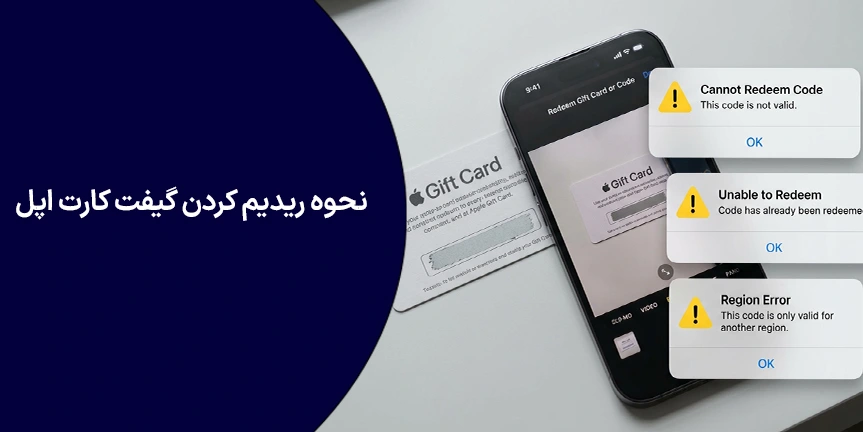

گیفت کارت اپل یک کد اعتباری است که با وارد کردن آن میتوان حساب Apple ID را شارژ کرده و این فرایند ریدیم (Redeem) نام دارد؛ یعنی تبدیل کد به Apple ID Balance. در بیشتر موارد، ریدیم نشدن گیفت کارت به سه دلیل اصلی یعنی عدم تطابق ریجن Apple ID با گیفت کارت، وارد کردن نادرست یا فرمت اشتباه کد و وضعیت نامعتبر یا استفادهشده بودن کارت مربوط میشود. با بررسی همین سه عامل، بخش زیادی از مشکلات ریدیم گیفت کارت اپل برطرف میشود. در این مقاله به صورت کامل میآموزید که ردیم گیفت کارت اپل چیست و با خطاها و نکات مهم مربوط به ردیم کردن گیفت کارت اپل آشنا میشوید.
ردیم گیفت کارت اپل یعنی چه؟
ریدیم گیفت کارت اپل یعنی وارد کردن کد گیفت کارت در حساب اپل آیدی تا مبلغ آن بهصورت مستقیم به Apple ID Balance (اعتبار حساب اپل) اضافه شود. به زبان ساده: کد را وارد کرده ← اپل آن را تأیید میکند ← پول به کیف پول اپل آیدی مینشیند.
تفاوت خرید گیفت کارت با ریدیم کردن که خیلیها اشتباه میکنند، در این است که خرید گیفت کارت یعنی تهیه یک کد دیجیتال یا فیزیکی با مبلغ مشخص (مثلاً ۱۰ یا ۵۰ دلار)، ولی ریدیم گیفت کارت یعنی استفاده از همان کد و تبدیل آن به اعتبار واقعی داخل اپل آیدی. تا زمانی که کد را ردیم نکنید، هیچ اعتباری به حساب اضافه نشده و عملاً قابل استفاده نیست. بعد از ردیم شدن، این اعتبار مستقیماً در App Store و iTunes قابل خرج است؛ یعنی میتوانی با آن اپهای پولی خرید، پرداختهای درونبرنامهای انجام داد، نسخه Pro اپلیکیشنها را فعال کرد و حتی هزینهی سرویسهای اپل مثل iCloud+، Apple Music، Apple TV+ و Apple Arcade را پرداخت نمود. برای کاربران ایرانی، این روش یکی از امنترین راهها برای پرداختهای اپلی بدون کارت بانکی بینالمللی محسوب میشود.
اعتبار گیفت کارت اپل، بعد از ردیم کردن کجا قابل مشاهده است؟
اعتبار گیفت کارت اپل، بعد از ریدیم شدن، به قسمت Apple ID Balance اضافه میشود و به خود اپل آیدی وصل است، نه به دستگاه؛ یعنی اگر با همان Apple ID روی هر آیفون، آیپد یا مک دیگری لاگین شوید، همان اعتبار را دیده و میتوانید استفاده کنید. مسیرهای مشاهده Balanceیا موجودی اپل آیدی نیز به شرح زیر است:
1) از داخل App Store
برای رفتن به Balance از طریق اپ استور مراحل زیر را انجام دهید:
- App Store را باز کنید.
- روی عکس پروفایل بالا سمت راست کلیک کنید.
- زیر نام Apple ID، مقدار Balance نمایش داده میشود.
۲) از طریق Settings (تنظیمات آیفون)
رفتن به Balance از طریق تنظیمات آیفون نیز از طریق مسیر زیر قابل انجام است:
- وارد Settings شوید.
- روی نام خود (Apple ID) کلیک کنید.
- بخش Media & Purchases را باز نمایید.
- گزینه View Account را انتخاب کنید.
- مقدار Apple ID Balance در این صفحه قابل مشاهده است.
اگر بعد از ردیم موجودی را ندیدید، یکبار از App Store خارج و دوباره وارد شوید یا اینترنت را تغییر دهید. اما در نهایت اعتبار همیشه به همان Apple ID اضافه میشود.
قبل از ریدیم گیفت کارت اپل این 6 مورد را حتما چک کنید
قبل از ردیم کردن گیفت کارت اپل حتما به موارد زیر توجه کنید:
- اطمینان از ورود به Apple ID صحیح: پیش از ریدیم، بررسی کنید که با همان Apple ID وارد شدهاید که قصد شارژ آن را دارید. پس از ریدیم، اعتبار بههیچوجه قابل انتقال به حساب دیگر نیست.
- یکسان بودن ریجن Apple ID و گیفت کارت: ریجن Apple ID باید دقیقاً با ریجن گیفت کارت مطابقت داشته باشد (برای مثال: US با US، TR با TR). عدم تطابق ریجن منجر به عدم پذیرش کد خواهد شد.
- برقراری اتصال اینترنت پایدار: مطمئن شوید که اتصال اینترنت پایدار است. در برخی موارد، بسته به شرایط دسترسی، استفاده از ابزار تغییر آی پی هماهنگ با ریجن Apple ID میتواند از بروز خطا جلوگیری کند.
- بهروز بودن سیستمعامل دستگاه: در صورت مشاهده خطاهای غیرمعمولی، بررسی کنید که نسخه iOS / iPadOS / macOS دستگاه به آخرین نسخه رسمی بهروزرسانی شده است.
- ورود دقیق و صحیح کد گیفت کارت: کد را با دقت وارد کنید و به تفاوت حروف و اعداد مشابه توجه داشته باشید (مانند O و 0، I و 1)، همچنین خط تیرهها را مطابق با کد درج نمایید.
- اطمینان از استفادهنشده بودن گیفت کارت: گیفت کارت باید کاملاً استفادهنشده باشد. کدی که قبلاً ریدیم شده، مجدداً قابل استفاده نخواهد بود.
از کجا بفهمم گیفت کارت اپل من برای کدام ریجن است؟
برای تشخیص اینکه گیفت کارت اپل مربوط به کدام ریجن است، باید به اطلاعات رسمی محصول توجه کنید. برای تشخیص ریجن گیفت کارت اپل میتوانید از روشهای زیر استفاده کنید:
- درج ریجن روی خود کارت (یا تصویر کارت دیجیتال): در بسیاری از گیفت کارتها، ریجن بهصورت مستقیم یا غیرمستقیم روی کارت مشخص میشود؛ مانند عبارتهایی نظیر Apple Gift Card – United States یا نماد ارز (USD، TRY).
- فاکتور یا رسید فروشگاه: معتبرترین مرجع تشخیص ریجن، فاکتور خرید است. در فاکتور فروشگاه معمولاً ریجن یا کشور گیفت کارت به صورت واضح ذکر میشود.
- عنوان و مشخصات محصول: در فروشگاههای آنلاین، ریجن در نام محصول مشخص میشود (مثلاً Apple Gift Card US یا Apple Gift Card TR). معیار نهایی، ریجن درجشده در عنوان و توضیحات محصول است.
توجه کنید که ریجن گیفت کارت از روی ظاهر کد یا ترکیب حروف و اعداد قابل تشخیص قطعی نیست. تنها ملاک معتبر، اطلاعات اعلامشده توسط فروشنده و ریجن رسمی محصول است.
مثال کوتاه
- Apple Gift Card US → فقط روی Apple ID با ریجن آمریکا قابل ریدیم است.
- Apple Gift Card TR → فقط روی Apple ID با ریجن ترکیه قابل استفاده است.
خرید گیفت کارت اپل با ریجن درست از موبوگیفت
موبوگیفت یک سایت معتبر و رسمی برای خرید آنلاین گیفت کارت است که تحویل سریع، کدهای معتبر و پشتیبانی ۲۴ ساعته ارائه میدهد. با خرید از موبوگیفت میتوانید بدون نیاز به کارتهای بینالمللی، حساب Apple ID خود را شارژ و از آن برای خرید اپها، پرداختهای درونبرنامهای و سرویسهای اشتراکی اپل استفاده کنید. موبوگیفت انواع ریجنهای آمریکا، ترکیه، انگلیس، کانادا، آلمان، فرانسه و گلوبال را ارائه میکند. توجه کنید که اگر ریجن Apple ID خود را میدانید، دقیقاً همان ریجن را خریداری کنید؛ اگر نمیدانید، ابتدا ریجن را پیدا کنید تا از بروز مشکل ریدیم جلوگیری شود.
مزایای موبوگیفت در یک نگاه:
- تحویل سریع و آنی کد گیفت کارت از طریق پیامک و ایمیل
- کد معتبر و قانونی برای تمامی پلتفرمها
- پشتیبانی ۲۴ ساعته تلفنی و آنلاین
- امکان کسب امتیاز و تبدیل آن به تخفیف در خریدهای بعدی
با موبوگیفت خرید گیفت کارت اپل ساده، امن و سریع است و میتوانید پرداختهایتان در اکوسیستم اپل را بدون محدودیت و نگرانی انجام دهید.
آموزش ریدیم گیفت کارت اپل در آیفون/آیپد (iOS/iPadOS)
برای ریدیم گیفت کارت اپل در آیفون و آیپد (iOS / iPadOS) مراحل زیر را سپری کنید:
- App Store را باز کنید و مطمئن شوید با Apple ID درست وارد شدهاید.
- روی عکس پروفایل خود در گوشه بالای صفحه (سمت راست) کلیک کنید.
- گزینه Redeem Gift Card or Code را انتخاب کنید.
- یکی از روشهای زیر را انتخاب نمایید:
-Use Camera: اسکن کد گیفت کارت با دوربین
-Enter Code: وارد کردن دستی کد (با دقت کامل) - پس از وارد کردن کد، روی Confirm کلیک کنید. در صورت معتبر بودن کد، اعتبار بلافاصله به Apple ID Balance اضافه میشود.
اگر گزینه Redeem Gift Card or Code را مشاهده نمیکنید. معمولاً مشکل به ریجن Apple ID، لاگین نبودن صحیح حساب، محدودیتهای موقت یا تنظیمات دستگاه مربوط میشود. در این شرایط، ابتدا از صحت Apple ID و ریجن آن مطمئن شوید و سپس به بخش خطاها و راهنمای رفع مشکلات ریدیم گیفت کارت اپل مراجعه نمایید تا راهحل متناسب با خطای شما بررسی شود.
ریدیم با دوربین بهتر است یا دستی؟
بهطور کلی، ریدیم گیفت کارت اپل با دوربین پیشنهاد میشود؛ اما هر روش کاربرد مشخص خود را داشته و انتخاب درست به شرایط کد بستگی دارد.
ریدیم با دوربین (Use Camera): این روش معمولاً ایمنتر و دقیقتر است، چون احتمال خطای تایپی را به حداقل میرساند. اگر کد واضح و سالم باشد، اسکن با دوربین سریعترین گزینه است. در زمان ردیم با دوربین به نکات زیر توجه کنید:
- فاصله مناسب بین دوربین و کد را رعایت کنید (نه خیلی نزدیک، نه خیلی دور).
- نور محیط کافی باشد و بازتاب نور روی کد نیفتد.
- کد کاملاً داخل کادر دوربین قرار بگیرد و تار نباشد.
ریدیم دستی (Enter Code): این روش زمانی مناسب است که کیفیت چاپ کد پایین باشد، بخشی از کد مخدوش شده یا دوربین نتواند کد را بهدرستی تشخیص دهد. در این حالت، وارد کردن دستی با دقت بالا راهحل مطمئنتری است. حتما به شباهت حروف و اعداد (مانند O و 0، I و 1) و همچنین خط تیرهها توجه ویژه داشته باشید. اگر کد سالم و واضح است، استفاده از دوربین گزینه بهتر و کمخطاتر است؛ اما در شرایطی که اسکن با مشکل مواجه میشود، ورود کد به صورت دستی انتخاب منطقیتری خواهد بود.
ردیم کردن گیفت کارت اپل روی مک (macOS)
برای ردیم کردن گیفت کارت اپل روی مک کافی است مراحل زیر را سپری کنید:
- در مک، اپلیکیشن App Store را اجرا کنید و مطمئن شوید با Apple ID درست و مناسب وارد شدهاید.
- روی نام یا عکس پروفایل خود در پایین نوار کناری کلیک کنید.
- در صفحه حساب، گزینه Redeem Gift Card یا Redeem را انتخاب نمایید.
- کد را به یکی از روشهای زیر وارد کنید:
-وارد کردن دستی کد
-استفاده از دوربین مک (در صورت پشتیبانی) - پس از تأیید کد، اعتبار بلافاصله به Apple ID Balance افزوده میشود.
بهتر است بدانید در نسخههای قدیمیتر macOS که از iTunes استفاده میشد، ریدیم گیفت کارت از مسیر iTunes → Account → Redeem انجام میگرفت. همچنین اگر از اپلیکیشنهای Apple Music یا Apple TV در مک استفاده میکنید، میتوانید با مراجعه به بخش Account / View Account در این برنامهها نیز گزینه Redeem را پیدا کرده و کد را وارد کنید.
ریدیم گیفت کارت اپل روی ویندوز
در ویندوز، ریدیم گیفت کارت اپل معمولاً از طریق iTunes یا اپلیکیشنهای Apple Music و Apple TV انجام میشود (بسته به نسخه ویندوز و نرمافزار نصبشده) و برای انجام آن کافی است مراحل زیر را سپری کنید:
- برنامه iTunes یا Apple Music / Apple TV را اجرا کنید و با Apple ID خود وارد شوید.
- از بخش Account یا منوی حساب کاربری، گزینه Redeem یا Redeem Gift Card را انتخاب نمایید.
- کد گیفت کارت را با دقت وارد کرده و عملیات را تأیید کنید.
- در صورت معتبر بودن کد، مبلغ آن به Apple ID Balance افزوده میشود.
در ویندوز، نسخه نرمافزار نقش تعیینکنندهای دارد و مسیر دسترسی به گزینه Redeem ممکن است بسته به نسخه متفاوت باشد.
ردیم گیفت کارت اپل با اندروید ممکن است یا خیر؟
ردیم گیفت کارت اپل و اضافه شدن اعتبار به Apple ID Balance معمولاً فقط داخل سیستم اپل انجام میشود؛ یعنی از طریق App Store یا اپلیکیشنهای رسمی اپل که با Apple ID کار میکنند. در اندروید، امکان ریدیم مستقیم اعتبار Apple ID وجود ندارد. همچنین اگر گوشی اندرویدی و Apple ID دارید، بهترین و مطمئنترین راه این است که:
- از یک دستگاه اپل (آیفون، آیپد یا مک) با همان Apple ID استفاده کنید.
- در صورت در دسترس بودن، از روشهای رسمی وب یا اپلیکیشنهای رسمی اپل که امکان ریدیم را ارائه میدهند، استفاده کنید (این قابلیت همیشگی و عمومی نیست).
حتما در ابتدا مشخص کنید اعتبار را برای چه کاری میخواهید. اگر هدف شما استفاده از سرویسهایی مثل Apple Music یا iCloud است، در برخی موارد این سرویسها مسیرها یا روشهای جداگانهای برای استفاده از اشتراک دارند؛ اما برای افزودن اعتبار به Apple ID، همچنان نیاز به ردیم در محیط رسمی اپل میباشد.
با Apple ID Balance چه چیزهایی می توان خرید؟
با Apple ID Balance شما میتوانید خرید موارد زیر را انجام دهید:
- اپلیکیشنها و بازیها: میتوانید هر اپلیکیشن یا بازی پولی در App Store را مستقیماً با اعتبار Apple ID خریداری کنید.
- خریدهای درونبرنامهای: اعتبار حساب امکان پرداخت برای آیتمها، ارتقاها یا ویژگیهای پولی داخل اپلیکیشنها و بازیها را فراهم میکند.
- اشتراکهای اپل: شامل سرویسهایی مانند iCloud+، Apple Music، Apple TV+، Apple Arcade است و میتوان با Apple ID Balance هزینه اشتراکها را پرداخت کرد.
برخی پرداختها ممکن است با یک روش پرداخت انجام شوند، بهویژه اگر محدودیتهایی توسط اپل یا ریجن Apple ID اعمال شده باشد. بنابراین همیشه بررسی کنید که اعتبار موجود برای خرید موردنظر کافی است یا در کنار آن به کارت اعتباری یا حساب بینالمللی مثل پی پال نیاز است یا خیر.
آیا می توان چند گیفت کارت اپل را پشت سر هم ریدیم کرد؟
بله، میتوانید چند گیفت کارت اپل را بهصورت پشتسرهم ریدیم کنید. با هر بار ردیم، مبلغ گیفت کارت به Apple ID Balance اضافه و اعتبارها با هم جمع میشوند؛ یعنی همه در یک موجودی واحد قابل استفاده خواهند بود. فقط توجه کنید که سقف موجودی یا تعداد ریدیمها ممکن است بسته به ریجن Apple ID، نوع اکانت و سیاستهای اپل متفاوت بوده و در برخی شرایط محدودیتهایی اعمال شود. بنابراین نمیتوان گفت این امکان همیشه و بدون استثنا وجود دارد. در صورت رسیدن به محدودیت یا مشاهده خطا، لازم است ابتدا از موجودی فعلی استفاده کنید یا به بخش خطاها و راهنمای رفع مشکل مراجعه نمایید.
چرا گیفت کارت اپل ریدیم نمیشود؟
اگر موقع وارد کردن کد گیفت کارت اپل با خطا روبهرو شدی، معمولاً مشکل از یکی از سه شاخهای است که در این قسمت بررسی میشود.
ارور مربوط به ریجن (Region) گرفتی
مثل: This code is only valid for the Apple ID store…
علت: ریجن گیفت کارت با ریجن Apple ID یکی نیست. مثلاً گیفت کارت آمریکا خریداری کردید ولی Apple ID روی ترکیه یا امارات کانکت هست.
راهحل:
- اول ریجن Apple ID را بررسی کنید
- گیفت کارت دقیقاً مطابق با ریجن رو تهیه کنید
- اگر ریجن را نمیدانید، قبل از خرید حتماً مشخصش کنید (تغییر ریجن بدون دردسر نیست)
- اگر ریجن Apple ID را میدانید، دقیقاً همان ریجن ر را خریداری کنید. اگر نمیدانید اول ریجن را پیدا کنید.
ارور کد نامعتبر / Invalid Code
مثل:
- Code is not valid
- This code has already been redeemed
علتهای رایج:
- اشتباه تایپی (حروف O با عدد 0 یا I با 1)
- وارد کردن فاصله اضافی قبل یا بعد کد
- استفادهشدن قبلی از گیفت کارت
- خرید کارت نامعتبر یا مشکلدار
راهحل:
- کد را دقیقاً کپیپیست کنید
- مطمئن شوید قبلاً روی Apple ID دیگری استفاده نشده
- اگر کارت جدید خریدید، با پشتیبانی فروشگاه تماس بگیرید
ارور اتصال، اکانت یا سرویس
مثل:
- Cannot connect to iTunes Store
- Redeem is not available at this time
علتها
- اینترنت ناپایدار
- تغییر IP یا استفاده از ابزار تغییر آی پی نامناسب
- نسخه قدیمی iOS
راهحل:
- اینترنت را تغییر دهید
- آی پی پایدار با لوکیشن سازگار با ریجن Apple ID
- iOS را آپدیت کنید
- یکبار Sign out و دوباره Sign in شوید
بیش از ۹۰٪ مشکلات ریدیم گیفت کارت اپل به ریجن اشتباه یا کد نامعتبر مربوط است و اگر مرحلهبهمرحله این موارد گفته شده را بررسی کنید، معمولاً بدون دردسر مشکل حل میشود.
رایجترین ارورهای ریدم کردن گیفت کارت اپل
ممکن است در زمان استفاده از گیفت کارت اپل با ارورهایی مواجه شوید که نیاز به بررسی و رفع دارد. از مهمترین ارورهای ردیم کردن گیفت کارت اپل میتوان موارد زیر را نام برد:
1) ارور «کد نامعتبر یا قابل ریدیم نیست» (This code is not valid / cannot be redeemed)
معنی: کدی که وارد کردهاید توسط سیستم اپل پذیرفته نمیشود.
علتها:
- ورود اشتباه کد (اشتباه بین O و 0، I و 1، خط تیرهها)
- اسکن ناموفق یا کیفیت پایین تصویر کد
- کد مربوط به محصول یا ریجن دیگری است
- کد بهدرستی فعال نشده یا مشکل سیستمی موقت وجود دارد
راهحلها:
- کد را یکبار دیگر با دقت کامل و ترجیحاً بهصورت دستی وارد کنید
- در صورت امکان، روش اسکن با دوربین را امتحان کنید
- ریجن Apple ID و ریجن گیفت کارت را تطبیق دهید
- از اینترنت پایدار استفاده کرده و در صورت نیاز ابزار تغییر آی پی سازگار با ریجن را فعال کنید
- از برنامه خارج شده و دوباره وارد شوید (Sign out / Sign in)
چه زمانی تماس بگیرم؟
اگر کد از منبع معتبر تهیه شده و با وجود بررسیهای بالا همچنان خطا دارد، با فروشنده گیفت کارت تماس بگیرید.
2) ارور «کد قبلاً استفاده شده است» (Code has already been redeemed)
معنی: این گیفت کارت قبلاً روی یک Apple ID دیگر ریدیم شده است.
علتها:
- کد قبلاً توسط شخص دیگری استفاده شده
- اشتباه در خرید یا دریافت کد تکراری
- استفاده ناخواسته قبلی توسط خود کاربر
- مشکل یا خطای فروشنده در ارائه کد
راهحلها:
- بررسی کنید آیا قبلاً این کد را روی همین Apple ID ریدیم کردهاید یا خیر
- موجودی Apple ID Balance را چک کنید
- فاکتور خرید و اطلاعات سفارش را آماده کنید
- با فروشنده جهت بررسی وضعیت کد تماس بگیرید
چه زمانی تماس بگیرم؟
در این حالت معمولاً باید مستقیماً با فروشنده گیفت کارت تماس بگیرید؛ پشتیبانی اپل تنها در موارد محدود میتواند راهنمایی کند.
3) ارور «کد مربوط به این ریجن نیست» (Code is not for this storefront / region)
معنی: ریجن گیفت کارت با ریجن Apple ID شما یکی نیست.علتها:
علتها:
- Apple ID روی ریجن متفاوتی تنظیم شده
- خرید گیفت کارت با ریجن اشتباه
- تغییر اخیر ریجن Apple ID
- استفاده از ابزار تغییر آی پی ناسازگار با ریجن حساب
راهحلها:
- ریجن Apple ID را بررسی کنید
- ریجن گیفت کارت را از فاکتور یا عنوان محصول تأیید کنید
- در صورت نیاز، Apple ID با ریجن مناسب استفاده کنید
- ابزار تغییر آی پی ناسازگار را خاموش کنید
4) ارور «عدم اتصال یا تلاش مجدد بعداً» (Cannot connect / Try again later)
معنی: سیستم اپل در حال حاضر قادر به ارتباط یا پردازش درخواست شما نیست.
علتها:
- اینترنت ناپایدار یا محدود
- اختلال موقت در سرورهای اپل
- استفاده از ابزار تغییر آی پی نامناسب
- نسخه قدیمی سیستمعامل یا اپلیکیشن
راهحلها:
- اتصال اینترنت را بررسی و پایدار کنید
- ابزار تغییر آی پی را خاموش یا به سرور مناسب تغییر دهید
- دستگاه یا نرمافزار (App Store / iTunes) را بهروزرسانی کنید
- چند دقیقه صبر کرده و دوباره تلاش کنید
چه زمانی تماس بگیرم؟
اگر مشکل بیش از چند ساعت ادامه داشت، میتوانید با پشتیبانی اپل تماس بگیرید.
5) ارور «مشکل حساب کاربری یا پرداخت» (Your account has been disabled / billing issue)
معنی: به دلیل محدودیت یا مشکل در وضعیت حساب، امکان ریدیم وجود ندارد.
علتها:
- محدودیت یا مسدود شدن موقت Apple ID
- مشکلات تأیید هویت یا امنیت حساب
- مسائل مرتبط با پرداختهای قبلی
- نقض احتمالی قوانین استفاده اپل
راهحلها:
- وارد حساب Apple ID شوید و وضعیت آن را بررسی کنید
- ایمیلهای دریافتی از اپل را مرور نمایید
- در صورت امکان، اطلاعات حساب را تکمیل یا تأیید کنید
- از تلاشهای مکرر خودداری کرده و منتظر بمانید
چه زمانی تماس بگیرم؟
در این نوع ارور، تنها مرجع قابل اتکا پشتیبانی رسمی اپل است و فروشنده گیفت کارت معمولاً امکان رفع این مشکل را ندارد.
چکلیست رفع مشکل در 5 دقیقه
اگر هنگام ریدیم گیفت کارت اپل با خطا مواجه شدهاید، قبل از بررسیهای پیچیده یا تماس با پشتیبانی، این اقدامات را اجرا کنید. در بسیاری از موارد، مشکل با همین چند اقدام ساده برطرف میشود.
- نوع اتصال را تغییر دهید (وایفای یا دیتای موبایل) و از پایداری اینترنت مطمئن شوید.
- در صورت فعال بودن ابزار تغییر آی پی، آن را غیرفعال کنید و اگر قبلاً بدون ابزار تغییر آی پی با خطا مواجه شدهاید، از یک ابزار سازگار با ریجن Apple ID استفاده نمایید.
- از حساب Apple ID خارج شوید (Sign out)، چند لحظه صبر کنید و مجدداً با همان حساب وارد شوید.
- مسیر Settings → Date & Time → برای فعالسازی Set Automatically را سپری کنید.
- مطمئن شوید که iOS / iPadOS / macOS / iTunes به آخرین نسخه رسمی بهروزرسانی شده است.
در صورت تداوم مشکل پس از انجام این مراحل، لازم است موارد مرتبط با ریجن Apple ID، وضعیت حساب کاربری یا اعتبار کد بهصورت تخصصیتر بررسی شده و در صورت نیاز با پشتیبانی اپل یا فروشنده تماس گرفته شود.
ریجن Apple ID چه تاثیری روی ردیم دارد؟
ریجن Apple ID نقش تعیینکننده در ریدیم گیفت کارت اپل دارد. هر Apple ID به یک کشور یا Storefront مشخص متصل است و گیفت کارت تنها زمانی قابل ردیم است که ریجن آن دقیقاً با ریجن Apple ID یکسان باشد. در صورت عدم تطابق، اپل اجازه اضافه شدن اعتبار را نمیدهد. مثلا اگر Apple ID روی ترکیه (Turkey / TR) تنظیم شده فقط گیفت کارت ترکیه (Apple Gift Card TR) روی آن قابل ردیم است. در همین حالت، گیفت کارت آمریکا (US) ردیم نخواهد شد، حتی اگر کد کاملاً معتبر باشد. بنابراین قبل از خرید یا ردیم، همیشه باید ریجن Apple ID و ریجن گیفت کارت را بررسی و با هم تطبیق دهید؛ این مهمترین شرط موفقیت در ریدیم گیفت کارت اپل است.
اگر ریجن یکسان نبود، باید چکار کرد؟
اگر ریجن Apple ID و ریجن گیفت کارت یکسان نباشد، ردیم انجام نمیشود. در این شرایط، راهحلهای زیر توصیه میشود:
- ایمنترین و سادهترین راه این است که گیفت کارتی با همان ریجن Apple ID تهیه کنید. این روش هیچ ریسک یا محدودیتی ندارد و مستقیماً مورد تأیید اپل است.
- در صورتی که قصد دارید از گیفت کارت یک ریجن دیگر استفاده کنید، میتوانید ریجن Apple ID را تغییر دهید؛ اما این کار شرایط مشخصی دارد، از جمله:
- Apple ID Balance باید صفر باشد
- اشتراک فعال (مثلا iCloud+ یا Apple Music) نباید مانع تغییر ریجن باشد
- اطلاعات پرداخت و آدرس معتبر متناسب با ریجن جدید لازم است
- در صورت فراهم نبودن این شرایط، تغییر ریجن انجام نخواهد شد یا با خطا مواجه میشود.
هیچ روش رسمی، فوری یا دور زدنی برای ریدیم گیفت کارت با ریجن متفاوت وجود ندارد. پیشنهاد میشود از راهحلهای غیررسمی یا پرریسک خودداری کنید و بر گزینههای قابل انجام و مورد تأیید اپل تمرکز کنید.
